
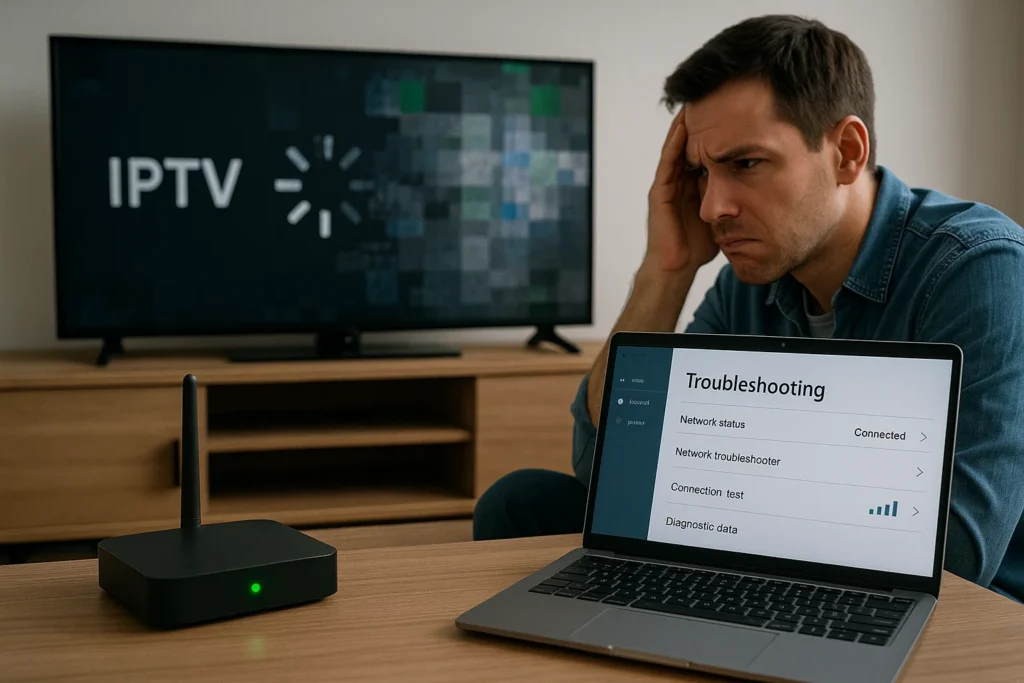
Wer kennt es nicht: IPTV hängt trotz schnellem Internet – Streams stocken, Bilder frieren ein, der Ton hinkt hinterher. Gerade in Deutschland, wo Glasfaser und schnelle Kabelanschlüsse immer verbreiteter werden, ist das besonders frustrierend. Gute Nachricht: In den meisten Fällen liegt es nicht an der Bandbreite, sondern an Einstellungen, Endgeräten oder Überlastung entlang der Kette vom Router bis zur App. In diesem Leitfaden zeigen wir die häufigsten Ursachen und die besten, praxiserprobten Lösungen, damit Ihr IPTV wieder flüssig läuft – auf Smart TV, Fire TV, Android Box oder Smartphone. So holen Sie aus Ihrem Anschluss wirklich das Maximum heraus.
Möchten Sie mehr über professionelle IPTV-Lösungen erfahren?
Besuchen Sie m3uplaylist.de für erstklassige IPTV-Dienste und persönliche Beratung.
Warum ruckelt IPTV trotz „schnellem“ Anschluss?
Ein 100- oder 250-Mbit/s-Tarif garantiert noch kein ruckelfreies IPTV. Entscheidend ist die tatsächliche, stabile Durchsatzrate zum jeweiligen IPTV-Server, nicht der Maximalwert auf dem Papier. Hinzu kommen Latenzen, Paketverluste, ausgelastete WLANs sowie falsch gewählte Streaming-Profile (z. B. 4K H.265 bei schwacher CPU). Auch Powerline-Adapter, billige Switches oder zu viele parallele Downloads können den Videopuffer leeren. Selbst ein guter Router kann ins Schwitzen geraten, wenn QoS falsch konfiguriert ist. Kurz: Wenn IPTV hängt trotz schnellem Internet, liegt es meist an Engpässen zwischen Quelle und Ziel – wir zeigen, wie Sie diese systematisch aufspüren und beheben.
Stabile Verbindung: LAN vor WLAN, 5 GHz vor 2,4 GHz
Für Live-TV zählt Konsistenz. Nutzen Sie nach Möglichkeit ein Ethernet-Kabel; das eliminiert Störungen durch Wände, Nachbarnetze und Mikrowellen. Wenn WLAN unvermeidbar ist, wählen Sie 5 GHz statt 2,4 GHz und einen wenig genutzten Kanal. Platzieren Sie den Router frei und mittig, vermeiden Sie versteckte Aufstellung im Schrank. Verwenden Sie Mesh-WLAN mit kabelgebundenen Backhauls, um die Netto-Datenrate zum TV zu maximieren. Deaktivieren Sie auf der Streaming-Box energiesparende WLAN-Optionen, die die Sendeleistung drosseln. Prüfen Sie außerdem, ob Ihr Gerät Wi-Fi 5/6 unterstützt; ältere Standards bremsen gerade bei HD- und 4K-Streams.
App- und Server-Einstellungen: Format, Bitrate, Puffer
Viele IPTV-Apps erlauben die Wahl zwischen H.264 (AVC) und H.265 (HEVC) sowie unterschiedlichen Bitraten. Ältere oder leistungsschwache Player decodieren HEVC schlechter – wechseln Sie testweise auf H.264. Reduzieren Sie die Auflösung von 4K auf 1080p, wenn Drops auftreten. Erhöhen Sie den Puffer (z. B. von „low“ auf „high“), um kurze Schwankungen zu kompensieren. Nutzen Sie, sofern vorhanden, alternative Streaming-URLs oder Load-Balancer-Optionen Ihres Anbieters. Prüfen Sie außerdem, ob „Hardware-Decodierung“ aktiv ist – das entlastet die CPU und verhindert Mikroruckler. Ein strukturierter Test pro Änderung spart Zeit und zeigt schnell, welche Kombination stabil läuft.
Router-Tuning: QoS, MTU, DNS & parallele Last
Priorisieren Sie IPTV-Traffic per QoS oder „Medienpriorisierung“, damit große Downloads/Cloud-Backups das Live-TV nicht aushungern. Setzen Sie ein moderates Upload-Limit im Router, damit Bufferbloat und hohe Latenzen ausbleiben. Ein DNS-Wechsel (z. B. zu einem schnellen, lokalen Resolver) kann die Serverauflösung beschleunigen. Prüfen Sie die MTU-Größe, besonders bei PPPoE-Anschlüssen, um Fragmentierung zu vermeiden. Schalten Sie unnötige Hintergrund-Dienste (P2P-Clients, automatische Updates) während des IPTV-Schauens aus. Wenn der Router alt ist, lohnt sich ein Upgrade auf ein Modell mit moderner Hardware-NAT und besserem WLAN-Chipset – das stabilisiert den Durchsatz spürbar.
Endgeräte & Kabel: kleine Ursachen, große Wirkung
Ein überhitzter Fire TV Stick, ein ausgelutschter HDMI-Port oder ein minderwertiges Ethernet-Kabel (unter Cat 5e) kann regelmäßige Aussetzer erzeugen. Aktualisieren Sie Firmware und Apps, räumen Sie Speicher frei und deaktivieren Sie ungenutzte Add-ons. Nutzen Sie hochwertige, kurze LAN-Kabel und prüfen Sie, ob der Port wirklich mit 1 Gbit/s statt 100 Mbit/s linkt. Bei TVs hilft oft das Zurücksetzen des Netzwerkstapels oder das Löschen/Neu-Anlegen des Profils. Wenn IPTV hängt trotz schnellem Internet, sind es häufig genau diese „Kleinteile“, die den Flaschenhals bilden – ein schneller Check zahlt sich aus.
Technik-Basics: Bandbreite, Codecs, Protokolle
HD-IPTV benötigt je nach Codec 4–8 Mbit/s, 4K eher 15–25 Mbit/s. H.265 spart rund 30–50 % Bitrate gegenüber H.264, fordert aber mehr Rechenleistung. Viele Anbieter liefern über HLS oder DASH (segmentiertes HTTP), Live-TV kann zusätzlich Timeshift nutzen. UDP-basierte Streams reagieren sensibel auf Paketverlust; HTTP-basierte Varianten sind toleranter, dafür latenzhöher. Prüfen Sie, welches Protokoll Ihre App nutzt, und wählen Sie den stabilsten Pfad. Wichtig: Nicht die „Werbebandbreite“ zählt, sondern die konstante Netto-Rate bis zum Server – daher Tests zu unterschiedlichen Tageszeiten durchführen.
Diagnose-Plan in 10 Minuten
1) LAN-Kabeltest: Läuft es via Ethernet stabil? 2) WLAN-Kanal wechseln und 5 GHz erzwingen. 3) App-Profil von 4K/HEVC auf 1080p/H.264 und höheren Puffer setzen. 4) Router-QoS aktivieren, parallele Up/Downloads pausieren. 5) DNS wechseln und MTU prüfen. 6) Gerät neustarten, Speicher bereinigen, Updates einspielen. 7) Alternatives Stream-Profil/Server testen. 8) Anderes Kabel/Port probieren. 9) Temperatur des Sticks/TVs checken. 10) Zu Stoßzeiten vergleichen. So grenzen Sie die Ursache sauber ein.
Kompatibilität in Deutschland: Provider & Hardware
Deutsche Anschlüsse (DSL/Vectoring, Kabel, FTTH, 5G) verhalten sich unterschiedlich. Bei DSL mit geringer Upload-Rate droht Bufferbloat bei parallelem Upload; Kabel kann abends lokal überlastet sein; FTTH ist meist am stabilsten. Verwenden Sie aktuelle Router (z. B. Wi-Fi-6-Modelle) und Streaming-Boxen mit HEVC-Support. Für Smart-TV-Apps gelten je nach Hersteller Limits beim Puffer oder Decoder. Prüfen Sie, ob Ihr Tarif echte Dual-Stack-IP hat; manche CGNAT-Umgebungen erzeugen zusätzliche Latenz. In Summe sorgt die richtige Kombination aus Anschluss, Router und Endgerät für dauerhaft flüssiges IPTV.
Checkliste: schnelle Verbesserungen
- Über 10.000 internationale Sender
- Kompatibel mit Smart TVs und mobilen Geräten
- HD- und 4K-Streaming verfügbar
- Flexible Monatsangebote ohne langfristige Bindung
- Kostenloser Testzugang auf Anfrage
Fazit: So streamen Sie wieder flüssig
Wenn IPTV hängt trotz schnellem Internet, steckt meist kein Leitungsproblem dahinter, sondern ein Zusammenspiel aus WLAN-Qualität, App-Profil, Router-Priorisierung und Endgeräte-Leistung. Gehen Sie strukturiert vor: LAN testen, 5-GHz-WLAN optimieren, Puffer/Codec/Bitrate anpassen, QoS aktivieren, parallele Last reduzieren, Firmware aktualisieren und alternative Serverprofile ausprobieren. Mit dieser Reihenfolge beheben Sie 80–90 % der Störungen in wenigen Schritten. Für dauerhaft beste Qualität lohnt sich moderne Hardware (Wi-Fi 6/6E, Gigabit-Router) und ein zuverlässiger IPTV-Anbieter mit stabiler Infrastruktur. Prüfen Sie regelmäßig Updates und behalten Sie Stoßzeiten im Blick – dann steht ruckelfreiem Fernsehen nichts im Weg.
Häufig gestellte Fragen (FAQ)
Warum ruckelt mein IPTV trotz 100 Mbit/s?
Weil konstante Netto-Rate, Latenz und Paketverluste wichtiger sind als der Tarif-Maximalwert. Optimieren Sie LAN/WLAN, Puffer und QoS.
Hilft ein anderer Codec wirklich?
Oft ja. H.264 läuft stabiler auf schwacher Hardware, H.265 spart Bandbreite bei leistungsfähigen Playern.
Bringt ein neuer Router etwas?
Moderne Router mit Wi-Fi 6, besserem NAT und QoS halten Streams stabil – besonders bei paralleler Nutzung im Haushalt.